 BendAnySTL
Esnek PCB 3D modeli takılı halini görmek için nasıl bükülür
PCB programları esnek kartı düz olarak dışa aktarır. Uyumu kontrol etmek için kartı takılı şekline bükün. Ücretsiz ve tasarımınız bilgisayarınızdan çıkmaz.
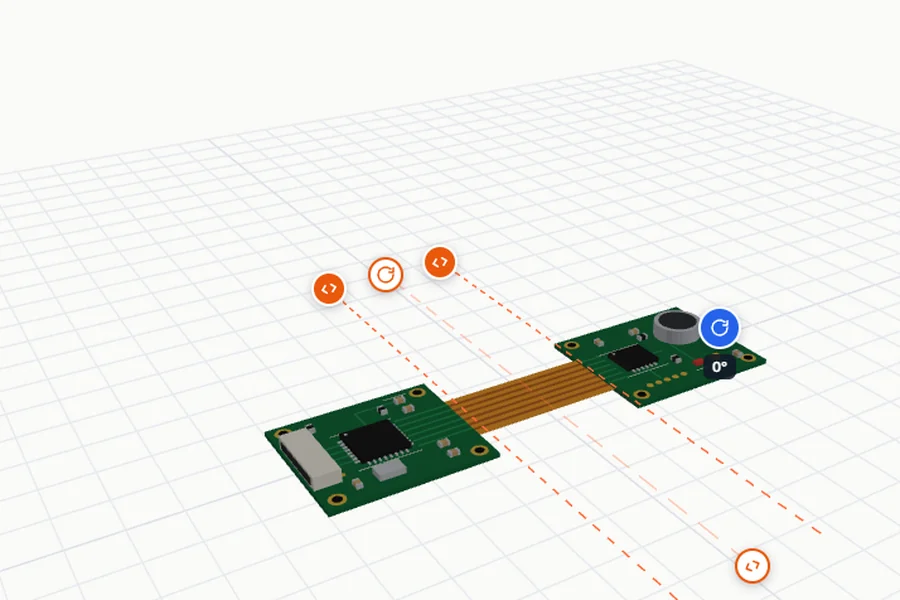
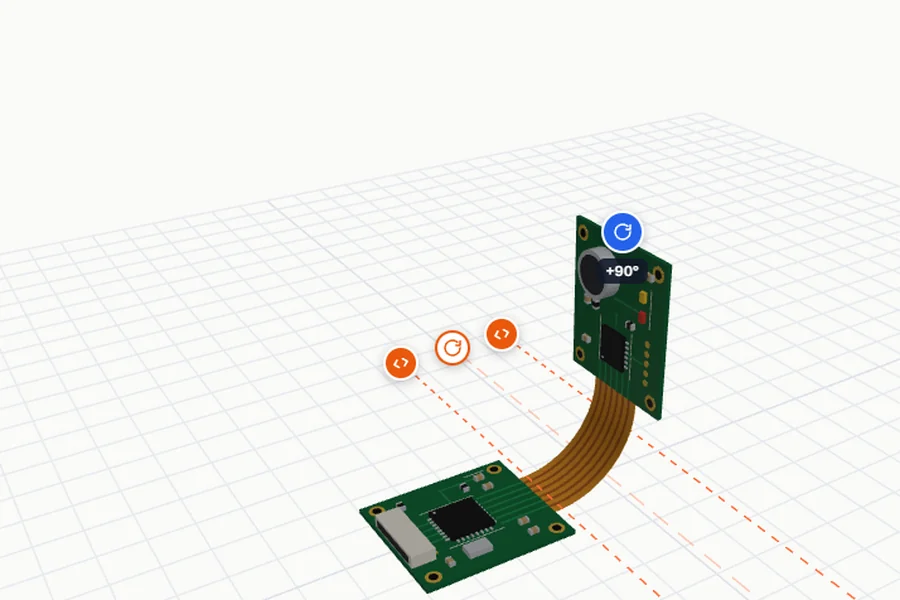
Adım adım
- Kartı STEP olarak dışa aktarın. KiCad: File → Export → STEP. Altium Designer: File → Export → STEP 3D. EasyEDA: Export → 3D Model.
- Açın. STEP dosyasını BendAnySTL'ye bırakın veya Esnek bir PCB deneyin'e tıklayın.
- Bükme bölgesini esnek bölüme yerleştirin. İki turuncu tutamacı esnek bölümün uçlarına sürükleyin.
- Açıyı ayarlayın. Mavi tutamacı sürükleyin: köşe için 90°, katlama için 180°.
- Dışa aktarın. Dışa aktarma seçenekleri altında STEP'i seçin ve bükülmüş kartı kasa CAD'inize ekleyin.
İpuçları
- Daha fazla katlama: Bükmeyi uygula'ya tıklayın, sonra sıradaki bölümü bükün.
- Uyumu kontrol edin: kasayı Referans altında yükleyin. Yarı saydam bir hayalet olarak görünür.
- Bükme yarıçapı Bükme bölgesi altında gösterilir. Üreticinizin minimum değeriyle karşılaştırın.
- STEP dosyasındaki renkler korunur.
Sık sorulan sorular
Esnek PCB'm 3D çıktıda neden düz? PCB programları kartı düz bir katman yığını olarak modeller.
Tasarımım yükleniyor mu? Hayır. Yalnızca tarayıcınızda okunur ve bükülür.
Diğer rehberler
STL dosyası çevrimiçi nasıl bükülürDosyayı bırakın, tutamacı sürükleyin, dışa aktarın.STEP dosyası çevrimiçi nasıl bükülürSTEP'i açın, bükün, yine STEP olarak kaydedin.Düz bir parça eğri bir yüzeye nasıl uydurulurDüz bir parçayı başka bir parçayı izleyecek şekilde bükün.Düz bir litofan STL nasıl eğilirDüz bir litofanı eğri veya tam yuvarlak yapın.Düz bir STL yüzük, bilezik veya klips olacak şekilde nasıl sarılırDüz bir şeridi sararak yüzük, bilezik veya klips yapın.Yazı veya logo bir silindire nasıl sarılırDüz bir isim plakasını, yazıyı veya logoyu yuvarlak bir parçaya uyacak şekilde eğin.Boru veya çubuk 3D modeli nasıl bükülürBoruya dirsek ekleyin veya plakayı katlayarak braket yapın.