 BendAnySTL
Flex NYÁK 3D modell hajlítása a beépített alak előnézetéhez
A NYÁK-tervező programok laposan exportálják a flex NYÁK-ot. Hajlítsd a beépített alakjára, és ellenőrizd az illeszkedést. Ingyenes, és a terv nem hagyja el a gépedet.
BendAnySTL megnyitása, ingyen →
Lépésről lépésre
- Exportáld a NYÁK-ot STEP-ként. KiCad: File → Export → STEP. Altium Designer: File → Export → STEP 3D. EasyEDA: Export → 3D Model.
- Nyisd meg. Húzd a STEP fájlt a BendAnySTL-be, vagy kattints a Próbálj ki egy flex NYÁK-ot gombra.
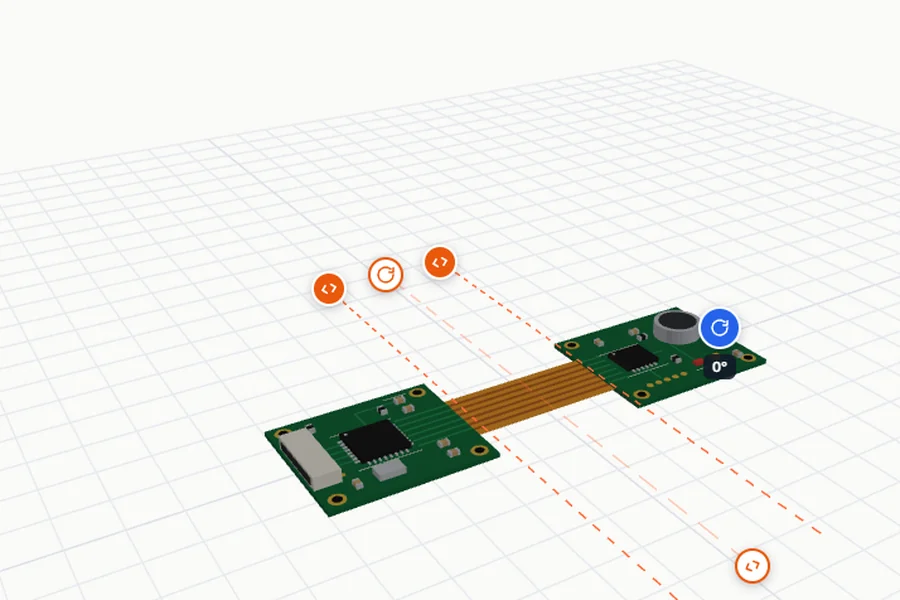
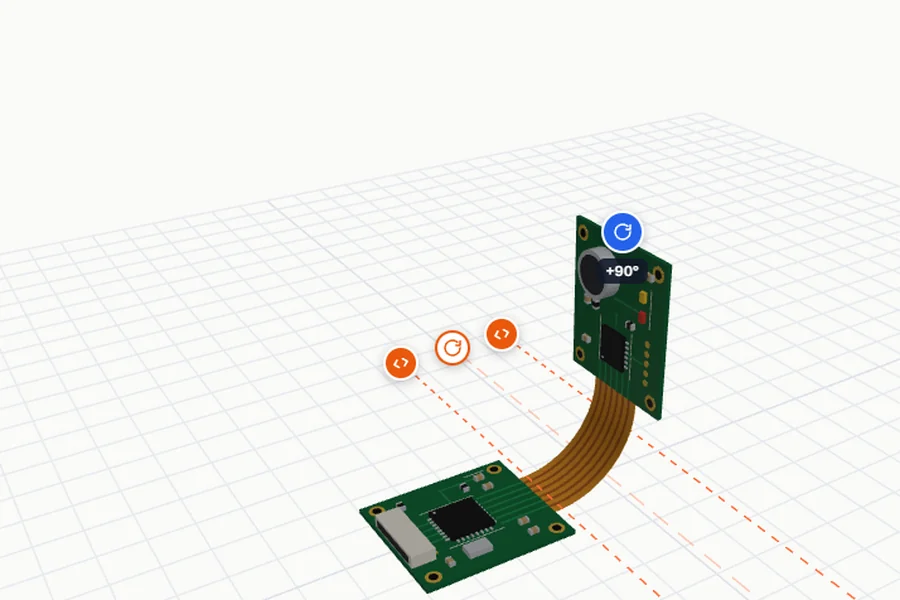
- Tedd a hajlítási zónát a flex részre. Húzd a két narancssárga fogantyút a flex rész végeihez.
- Állítsd be a szöget. Húzd el a kék fogantyút: 90° a sarokhoz, 180° a visszahajtáshoz.
- Exportálás. Válaszd a STEP-et az Exportálási beállítások alatt, és illeszd be a hajlított NYÁK-ot a ház CAD-modelljébe.
Tippek
- Több hajtás: kattints a Hajlítás alkalmazása gombra, majd hajlítsd meg a következő részt.
- Illeszkedés ellenőrzése: töltsd be a házat a Referencia alatt. Áttetsző szellemként jelenik meg.
- A hajlítási sugár a Hajlítási zóna alatt látható. Vesd össze a gyártó minimumával.
- A STEP fájl színei megmaradnak.
Gyakori kérdések
Miért lapos a flex NYÁK-om a 3D exportban? A NYÁK-tervező programok lapos rétegkötegként modellezik a NYÁK-ot.
Feltöltődik a tervem? Nem. Csak a böngésződ olvassa be és hajlítja meg.
BendAnySTL megnyitása, ingyen →
További útmutatók
STL fájl hajlítása onlineHúzd be a fájlt, húzd el a fogantyút, exportálj.STEP fájl hajlítása onlineNyisd meg a STEP-et, hajlítsd meg, mentsd újra STEP-ként.Lapos alkatrész illesztése ívelt felületreHajlíts meg egy lapos alkatrészt, hogy egy másikat kövessen.Lapos litofán STL íveléseTedd a lapos litofánt íveltté vagy teljesen kerekké.Lapos STL feltekerése gyűrűvé, karkötővé vagy csipesszéTekerj egy lapos csíkot gyűrűvé, karkötővé vagy csipesszé.Szöveg vagy logó hengerre hajlításaÍvelj egy lapos névtáblát, szöveget vagy logót egy kerek alkatrészhez.Cső vagy rúd 3D modell hajlításaTegyél könyököt egy csőbe, vagy hajts egy lemezt konzollá.